Kiriko
Browser Movie Editor
Kiriko
Browser Movie Editor
Kiriko
Browser Movie Editor
Kiriko
Browser Movie Editor
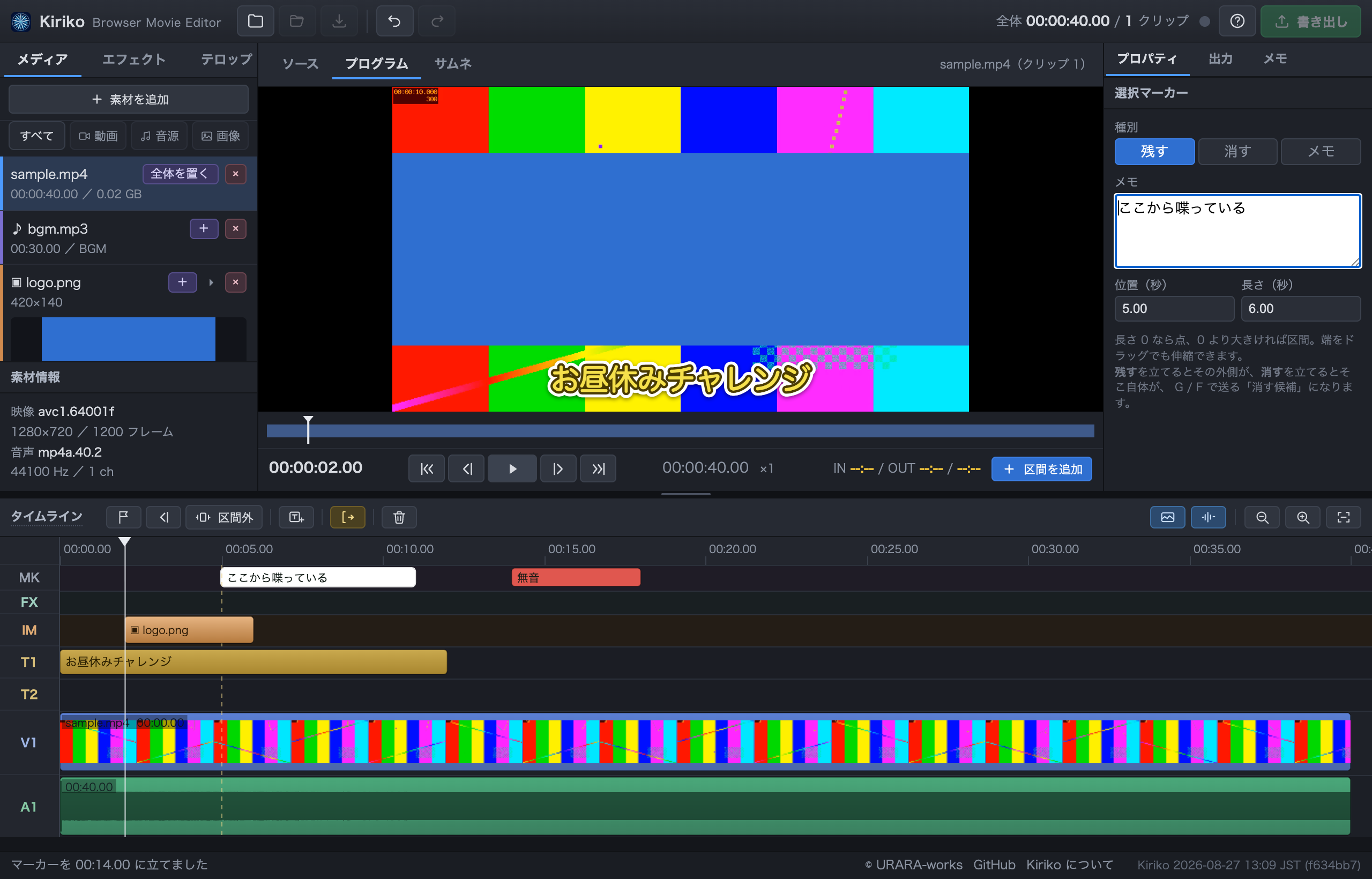
用意した動画(スマホで撮った長いものなど)から、使う所だけを切り出して、テロップを入れて、 効果音や BGM を重ねて、mp4 に書き出す。ひととおりの編集がブラウザの中だけで完結します。
名前は江戸切子から取りました。「切」の字がそのままカット編集を表していて、 細かく切り込みを入れて形にしていく感じが編集作業に重なるためです。
動画はどこにも送られません。読み込みも書き出しも、すべてお使いのパソコンの中で完結します。
URL を開くだけです。ページを保存しておけば、次からもすぐ使えます。
1.5 時間・14GB の素材でも、まるごとメモリに載せずに必要な所だけ読みにいきます。
ハードウェア支援(WebCodecs)を使うので、15 分の動画がおよそ 2〜3 分で書き出せます。
| カット | 範囲を選んで切り、後ろを自動で詰める。キーボードだけで進められます |
|---|---|
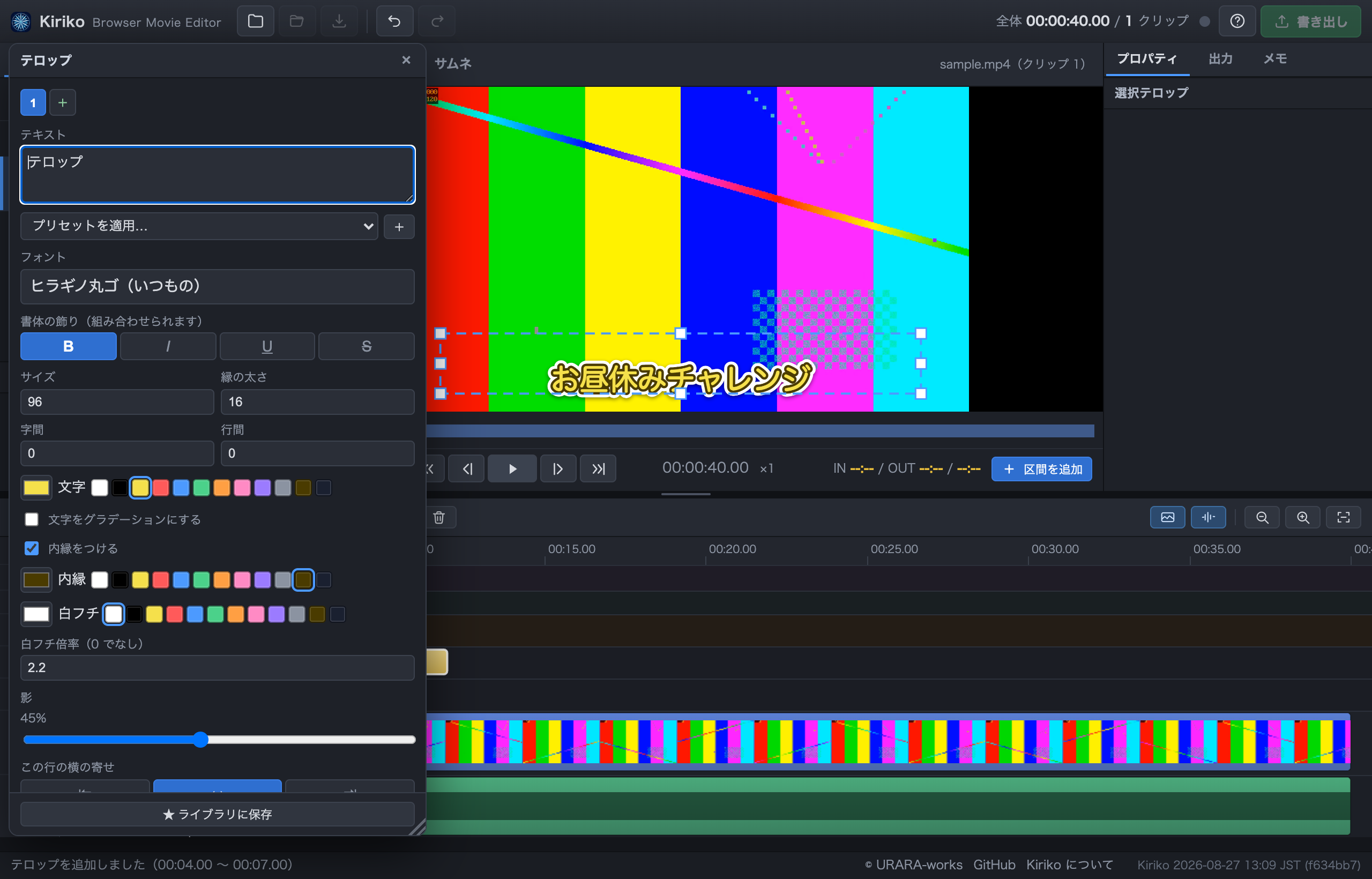
| テロップ | 画面上で直接編集。二重の縁取り、複数行、背景画像とアイコンを 1 組にして扱えます |
| 画像 | 全画面・中央・画面下などに配置。枠のドラッグで位置と大きさを調整 |
| 効果音・BGM | 複数トラックに重ねられます。音量、フェード、繰り返しに対応 |
| ぼかし | 全画面と部分(顔など)。動くものにはキーフレームで追従できます |
| マーカー | タイムラインにメモを残し、「ここは残す/消す」の印として使えます |
| 取り消し | 何段でも戻せます。連続した操作は 1 回でまとめて戻ります |
画像編集ソフトでテロップを作って動画に貼る方法だと、 文字をひとつ直すたびに書き出しからやり直しになります。
Kiriko はテロップを文字のまま持ちます。打ち直せばその場で変わります。 書体・大きさ・色・縁取り・位置をあとからいくらでも調整できて、 よく使う組み合わせはライブラリに保存して別の動画でも呼び出せます。
編集で一番時間が掛かるのは「喋っている所を探して、それ以外を消す」作業です。 Kiriko は MCP(Model Context Protocol)に対応しているので、 この仕組みが使える生成 AI のツールと繋いで、ここを任せられます。
「セリフを書き起こして、マーカーにして」音声認識はお使いのパソコンの中で動きます(whisper.cpp)。 音が鳴っている所だけを渡すので、無音に対して文章が捏造されることもありません。
あとは G で候補を 1 つずつ確認しながら Delete するだけです。 AI がやるのは下ごしらえまでで、最後に決めるのは人です。 AI の書き込みも ⌘Z で戻せます。
繋ぐための手順書を用意してあります。 お使いの生成 AI にこのファイルを示して、 「ここに書いてある通りに Kiriko へ MCP 接続できるようにして」と頼んでください。 そのまま設定してもらえます。
mcp/README.md — 生成 AI から Kiriko を操作する
MCP は特定のサービス専用の仕組みではなく、対応しているツールなら同じように繋がります。 もちろんこの機能を使わなくても Kiriko は単体で動きます。使いたい時だけ繋げば十分です。
| Chrome / Edge | すべての機能が使えます(推奨) |
|---|---|
| Safari / Firefox | 動画の書き出しに必要な機能が未対応のため、現状は使えません |
パソコン向けです。スマートフォンやタブレットには対応していません。
サーバーを持たない静的なページとして動きます。
動画の読み書きは File System Access API、
デコードとエンコードは WebCodecs、
mp4 の組み立ては mp4box.js と mp4-muxer、
テロップやぼかしの合成は Canvas、音のミックスは Web Audio で行っています。
編集内容は 1 つの JSON ファイル(.kiriko)に収まります。
人にも AI にも読める形にしてあるので、外から書き換えて読み込ませることもできます。
ソースは GitHub にあります。